

肝了三天,万字长文教你玩转 tcpdump,从此抓包不用愁


图源 | 视觉中国
来源|Python编程时光(ID: Cool-Python)
今天要给大家介绍的一个 Unix 下的一个?网络数据采集分析工具?-- Tcpdump,也就是我们常说的抓包工具。
与它功能类似的工具有 wireshark ,不同的是,wireshark 有图形化界面,而 tcpdump 则只有命令行。
由于我本人更习惯使用命令行的方式进行抓包,因此今天先跳过 wireshark,直接给大家介绍这个 tcpdump 神器。
这篇文章,我肝了好几天,借助于Linux 的 man 帮助命令,我把 tcpdump 的用法全部研究了个遍,才形成了本文。
不夸张的说,应该可以算是中文里把 tcpdump 讲得最清楚明白,并且最全的文章了(至少我从百度、谷歌的情况来看是这样),所以本文值得你收藏分享,就怕你错过了,就再也找不到像这样把 tcpdump 讲得直白而且特全的文章了。
在讲解之前,有两点需要声明:
第三节到第六节里的 tcpdump 命令示例,只为了说明参数的使用,并不一定就能抓到包,如果要精准抓到你所需要的包,需要配合第五节的逻辑逻辑运算符进行组合搭配。 不同 Linux 发行版下、不同版本的 tcpdump 可能有小许差异, 本文是基于 CentOS 7.2 的 4.5.1 版本的tcpdump 进行学习的,若在你的环境中无法使用,请参考 man tcpdump 进行针对性学习。

tcpdump 核心参数图解
host?参数指定 host ip 进行过滤$?tcpdump?host?192.168.10.100
主程序?+?参数名+?参数值??这样的组合才是我们正常认知里面命令行该有的样子。$?tcpdump?src?host?192.168.10.100
除了 src ,dst,可还有其它可以用的限定词? src,host 应该如何理解它们,叫参数名?不合适,因为 src 明显不合适。
$?tcpdump?tcp?src?host?192.168.10.100
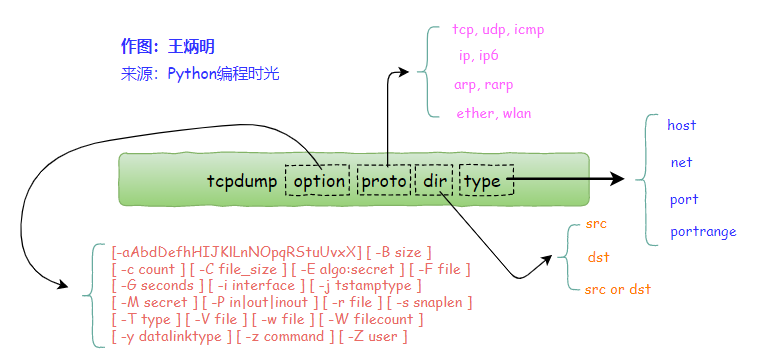
option 可选参数:将在后边一一解释,对应本文?第四节:可选参数解析 proto 类过滤器:根据协议进行过滤,可识别的关键词有:upd, udp, icmp, ip, ip6, arp, rarp,ether,wlan, fddi, tr, decnet type 类过滤器:可识别的关键词有:host, net, port, portrange,这些词后边需要再接参数。 direction 类过滤器:根据数据流向进行过滤,可识别的关键字有:src, dst,同时你可以使用逻辑运算符进行组合,比如 src or dst

2.1 输出内容结构
21:26:49.013621?IP?172.20.20.1.15605?>?172.20.20.2.5920:?Flags?[P.],?seq?49:97,?ack?106048,?win?4723,?length?48
第一列:时分秒毫秒 21:26:49.013621 第二列:网络协议 IP 第三列:发送方的ip地址+端口号,其中172.20.20.1是 ip,而15605 是端口号 第四列:箭头 >, 表示数据流向 第五列:接收方的ip地址+端口号,其中 172.20.20.2 是 ip,而5920 是端口号 第六列:冒号 第七列:数据包内容,包括Flags 标识符,seq 号,ack 号,win 窗口,数据长度 length,其中 [P.] 表示 PUSH 标志位为 1,更多标识符见下面
2.2 Flags 标识符
[S]?: SYN(开始连接)[P]?: PSH(推送数据)[F]?: FIN (结束连接)[R]?: RST(重置连接)[.]?: 没有 Flag,由于除了 SYN 包外所有的数据包都有ACK,所以一般这个标志也可表示 ACK

常规过滤规则
3.1 基于IP地址过滤:host
host?就可以指定 host ip 进行过滤$?tcpdump?host?192.168.10.100
#?根据源ip进行过滤
$?tcpdump?-i?eth2?src?192.168.10.100

#?根据目标ip进行过滤
$?tcpdump?-i?eth2?dst?192.168.10.200
3.2 基于网段进行过滤:net
$?tcpdump?net?192.168.10.0/24
#?根据源网段进行过滤
$?tcpdump?src?net?192.168

#?根据目标网段进行过滤
$?tcpdump?dst?net?192.168
3.3 基于端口进行过滤:port
port?就可以指定特定端口进行过滤$?tcpdump?port?8088
#?根据源端口进行过滤
$?tcpdump?src?port?8088

#?根据目标端口进行过滤
$?tcpdump?dst?port?8088
$?tcpdump?port?80?or?port?8088
$?tcpdump?port?80?or?8088
$?tcpdump?portrange?8000-8080
$?tcpdump?src?portrange?8000-8080
$?tcpdump?dst?portrange?8000-8080
$?tcpdump?tcp?port?http
3.4 基于协议进行过滤:proto
$?tcpdump?icmp
3.5 基本IP协议的版本进行过滤
$?tcpdump?tcp
$?tcpdump?'ip?proto?tcp'

#?or

$?tcpdump?ip?proto?6

#?or

$?tcpdump?'ip?protochain?tcp'

#?or?
$?tcpdump?ip?protochain?6
$?tcpdump?'ip6?proto?tcp'

#?or

$?tcpdump?ip6?proto?6

#?or

$?tcpdump?'ip6?protochain?tcp'

#?or?
$?tcpdump?ip6?protochain?6
跟在 proto 和 protochain 后面的如果是 tcp, udp, icmp ,那么过滤器需要用引号包含,这是因为 tcp,udp, icmp 是 tcpdump 的关键字。 跟在ip 和 ip6 关键字后面的 proto 和 protochain 是两个新面孔,看起来用法类似,它们是否等价,又有什么区别呢?
man tcpdump?的提示, 给出自己的个人猜测,但不保证正确。<protocol>?的关键词是固定的,只能是 ip, ip6, arp, rarp, atalk, aarp, decnet, sca, lat, mopdl, ?moprc, ?iso, ?stp, ipx, ?or ?netbeui 这里面的其中一个。<protocol>?就能匹配上。$?tcpdump?'ip?&&?tcp'
$?tcpdump?'ip?proto?tcp'
$?tcpdump?'ip6?&&?tcp'
$?tcpdump?'ip6?proto?tcp'

可选参数解析
4.1 设置不解析域名提升速度
-n:不把ip转化成域名,直接显示 ?ip,避免执行 DNS lookups 的过程,速度会快很多-nn:不把协议和端口号转化成名字,速度也会快很多。-N:不打印出host 的域名部分.。比如,,如果设置了此选现,tcpdump 将会打印'nic' 而不是 'nic.ddn.mil'.
4.2 过滤结果输出到文件
-w?参数后接一个以?.pcap?后缀命令的文件名,就可以将 tcpdump 抓到的数据保存到文件中。$?tcpdump?icmp?-w?icmp.pcap
4.3 从文件中读取包数据
-w?是写入数据到文件,而使用?-r?是从文件中读取数据。$?tcpdump?icmp?-r?all.pcap
4.4 控制详细内容的输出
-v:产生详细的输出. 比如包的TTL,id标识,数据包长度,以及IP包的一些选项。同时它还会打开一些附加的包完整性检测,比如对IP或ICMP包头部的校验和。-vv:产生比-v更详细的输出. 比如NFS回应包中的附加域将会被打印, SMB数据包也会被完全解码。(摘自网络,目前我还未使用过)-vvv:产生比-vv更详细的输出。比如 telent 时所使用的SB, SE 选项将会被打印, 如果telnet同时使用的是图形界面,其相应的图形选项将会以16进制的方式打印出来(摘自网络,目前我还未使用过)
4.5 控制时间的显示
-t:在每行的输出中不输出时间-tt:在每行的输出中会输出时间戳-ttt:输出每两行打印的时间间隔(以毫秒为单位)-tttt:在每行打印的时间戳之前添加日期的打印(此种选项,输出的时间最直观)
4.6 显示数据包的头部
-x:以16进制的形式打印每个包的头部数据(但不包括数据链路层的头部)-xx:以16进制的形式打印每个包的头部数据(包括数据链路层的头部)-X:以16进制和 ASCII码形式打印出每个包的数据(但不包括连接层的头部),这在分析一些新协议的数据包很方便。-XX:以16进制和 ASCII码形式打印出每个包的数据(包括连接层的头部),这在分析一些新协议的数据包很方便。
4.7 过滤指定网卡的数据包
-i:指定要过滤的网卡接口,如果要查看所有网卡,可以?-i any
4.8 过滤特定流向的数据包
-Q:选择是入方向还是出方向的数据包,可选项有:in, out, inout,也可以使用 ?--direction=[direction] 这种写法
4.9 其他常用的一些参数
-A:以ASCII码方式显示每一个数据包(不显示链路层头部信息). 在抓取包含网页数据的数据包时, 可方便查看数据-l?: 基于行的输出,便于你保存查看,或者交给其它工具分析-q?: 简洁地打印输出。即打印很少的协议相关信息, 从而输出行都比较简短.-c?: 捕获 count 个包 tcpdump 就退出-s?: ?tcpdump 默认只会截取前?96?字节的内容,要想截取所有的报文内容,可以使用?-s number,?number?就是你要截取的报文字节数,如果是 0 的话,表示截取报文全部内容。-S?: 使用绝对序列号,而不是相对序列号-C:file-size,tcpdump 在把原始数据包直接保存到文件中之前, 检查此文件大小是否超过file-size. 如果超过了, 将关闭此文件,另创一个文件继续用于原始数据包的记录. 新创建的文件名与-w 选项指定的文件名一致, 但文件名后多了一个数字.该数字会从1开始随着新创建文件的增多而增加. file-size的单位是百万字节(nt: 这里指1,000,000个字节,并非1,048,576个字节, 后者是以1024字节为1k, 1024k字节为1M计算所得, 即1M=1024 * 1024 = 1,048,576)-F:使用file 文件作为过滤条件表达式的输入, 此时命令行上的输入将被忽略.
4.10 对输出内容进行控制的参数
-D?: 显示所有可用网络接口的列表-e?: 每行的打印输出中将包括数据包的数据链路层头部信息-E?: 揭秘IPSEC数据-L?:列出指定网络接口所支持的数据链路层的类型后退出-Z:后接用户名,在抓包时会受到权限的限制。如果以root用户启动tcpdump,tcpdump将会有超级用户权限。-d:打印出易读的包匹配码-dd:以C语言的形式打印出包匹配码.-ddd:以十进制数的形式打印出包匹配码

?过滤规则组合
and:所有的条件都需要满足,也可以表示为 && or:只要有一个条件满足就可以,也可以表示为? ||not:取反,也可以使用? !
10.5.2.3,发往任意主机的3389端口的包$?tcpdump?src?10.5.2.3?and?dst?port?3389
$?tcpdump?'src?10.0.2.4?and?(dst?port?3389?or?22)'
=:判断二者相等==:判断二者相等!=:判断二者不相等
if:表示网卡接口名、 proc:表示进程名 pid:表示进程 id svc:表示 service class dir:表示方向,in 和 out eproc:表示 effective process name epid:表示 effective process ID
nc?发出的流经 en0 网卡的数据包,或者不流经 en0 的入方向数据包,可以这样子写$?tcpdump?"(?if=en0?and?proc?=nc?)?||?(if?!=?en0?and?dir=in)"

特殊过滤规则
5.1 根据 tcpflags 进行过滤

proto?[?expr:size?]
proto:可以是熟知的协议之一(如ip,arp,tcp,udp,icmp,ipv6)expr:可以是数值,也可以是一个表达式,表示与指定的协议头开始处的字节偏移量。size:是可选的,表示从字节偏移量开始取的字节数量。

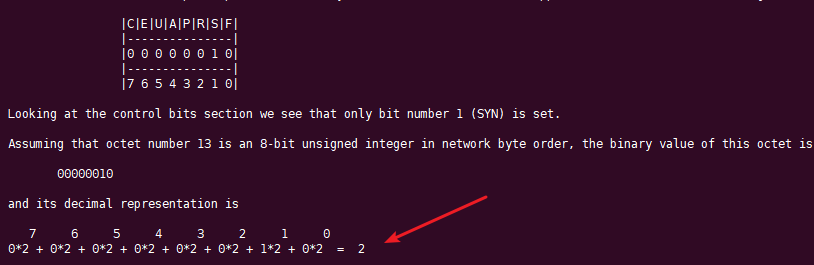
tcp[tcpflags]?==?tcp-syn
$?tcpdump?-i?eth0?"tcp[13]?&?2?!=?0"?
$?tcpdump?-i?eth0?"tcp[tcpflags]?&?tcp-syn?!=?0"?
$?tcpdump?-i?eth0?"tcp[tcpflags]?&?2?!=?0"?

#?or

$?tcpdump?-i?eth0?"tcp[13]?&?tcp-syn?!=?0"?
$?tcpdump?-i?eth0?'tcp[13]?==?2?or?tcp[13]?==?16'
$?tcpdump?-i?eth0?'tcp[tcpflags]?==?tcp-syn?or?tcp[tcpflags]?==?tcp-ack'
$?tcpdump?-i?eth0?"tcp[tcpflags]?&?(tcp-syn|tcp-ack)?!=?0"?
$?tcpdump?-i?eth0?'tcp[13]?=?18'

#?or

$?tcpdump?-i?eth0?'tcp[tcpflags]?=?18'
icmp-echoreply,?icmp-unreach,?icmp-sourcequench,?
icmp-redirect,?icmp-echo,?icmp-routeradvert,
icmp-routersolicit,?icmp-timx-ceed,?icmp-paramprob,?
icmp-tstamp,?icmp-tstampreply,icmp-ireq,?
icmp-ireqreply,?icmp-maskreq,?icmp-maskreply
5.2 ?基于包大小进行过滤
$?tcpdump?less?32?
$?tcpdump?greater?64?
$?tcpdump?<=?128
5.3 根据 mac 地址进行过滤
$?tcpdump?ether?host?[ehost]
$?tcpdump?ether?dst????[ehost]
$?tcpdump?ether?src????[ehost]
5.4 过滤通过指定网关的数据包
$?tcpdump?gateway?[host]
5.5 过滤广播/多播数据包
$?tcpdump?ether?broadcast
$?tcpdump?ether?multicast

$?tcpdump?ip?broadcast
$?tcpdump?ip?multicast

$?tcpdump?ip6?multicast

如何抓取到更精准的包?
$?tcpdump?-s?0?-A?-vv?'tcp[((tcp[12:1]?&?0xf0)?>>?2):4]'
tcp[n]:表示 tcp 报文里 第 n 个字节tcp[n:c]:表示 tcp 报文里从第n个字节开始取 c 个字节,tcp[12:1] 表示从报文的第12个字节(因为有第0个字节,所以这里的12其实表示的是13)开始算起取一个字节,也就是 8 个bit。查看 tcp 的报文首部结构,可以得知这 8 个bit 其实就是下图中的红框圈起来的位置,而在这里我们只要前面 4个bit,也就是实际数据在整个报文首部中的偏移量。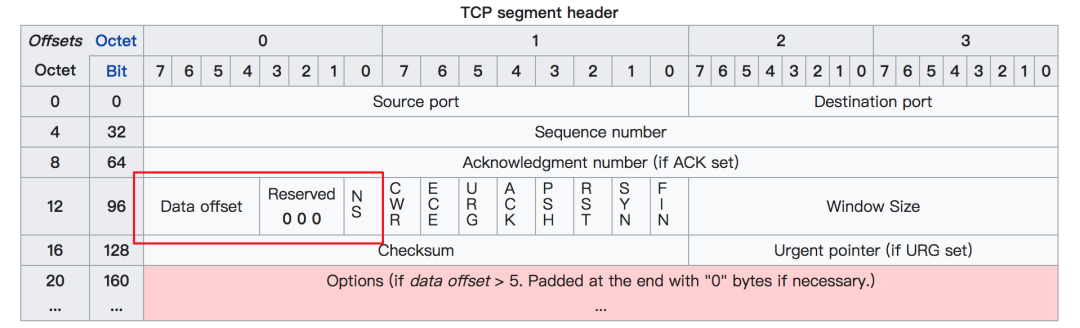
&:是位运算里的 and 操作符,比如?0011 & 0010 = 0010>>:是位运算里的右移操作,比如?0111 >> 2 = 00110xf0:是 10 进制的 240 的 16 进制表示,但对于位操作来说,10进制和16进制都将毫无意义,我们需要的是二进制,将其转换成二进制后是:11110000,这个数有什么特点呢?前面个 4bit 全部是 1,后面4个bit全部是0,往后看你就知道这个特点有什么用了。
tcp[12:1] &?0xf0?其实并不直观,但是我们将它换一种写法,就好看多了,假设 tcp 报文中的 第12 个字节是这样组成的?10110000,那么这个表达式就可以变成 10110110 && 11110000 = 10110000,得到了 10110000 后,再进入下一步。tcp[12:1] & 0xf0) >> 2?:如果你不理解 tcp 报文首部里的数据偏移,请先点击这个前往我的上一篇文章,搞懂数据偏移的意义,否则我保证你这里会绝对会听懵了。tcp[12:1] & 0xf0) >> 2?这个表达式实际是?(tcp[12:1] & 0xf0) >> 4 ) << 2?的简写形式。所以要搞懂?tcp[12:1] & 0xf0) >> 2?只要理解了(tcp[12:1] & 0xf0) >> 4 ) << 2??就行了 。tcp[12:1] & 0xf0??的值其实是一个字节,也就是 8 个bit,但是你再回去看下上面的 tcp 报文首部结构图,表示数据偏移量的只有 4个bit,也就是说 上面得到的值 10110000,前面 4 位(1011)才是正确的偏移量,那么为了得到 1011,只需要将 10110000 右移4位即可,也就是?tcp[12:1] & 0xf0) >> 4,至此我们是不是已经得出了实际数据的正确位置呢,很遗憾还没有,前一篇文章里我们讲到 Data Offset 的单位是 4个字节,因为要将 1011 乘以 4才可以,除以4在位运算中相当于左移2位,也就是?<<2,与前面的?>>4?结合起来一起算的话,最终的运算可以简化为?>>2tcp[12:1] & 0xf0) >> 2?(单位是字节)。tcp[((tcp[12:1] & 0xf0) >> 2):4]?从数据开始的位置再取出四个字节,然后将结果与?GET?(注意 GET最后还有个空格)的 16进制写法(也就是?0x47455420)进行比对。0x47???-->???71????-->??G
0x45???-->???69????-->??E
0x54???-->???84????-->??T
0x20???-->???32????-->??空格


抓包实战应用例子
以下例子摘自:https://fuckcloudnative.io/posts/tcpdump-examples/
8.1 提取 HTTP 的 User-Agent
$?tcpdump?-nn?-A?-s1500?-l?|?grep?"User-Agent:"
egrep?可以同时提取用户代理和主机名(或其他头文件):$?tcpdump?-nn?-A?-s1500?-l?|?egrep?-i?'User-Agent:|Host:'
8.2 抓取 HTTP GET 和 POST 请求
$?tcpdump?-s?0?-A?-vv?'tcp[((tcp[12:1]?&?0xf0)?>>?2):4]?=?0x47455420'

#?or

$?tcpdump?-vvAls0?|?grep?'GET'
$?tcpdump?-s?0?-A?-vv?'tcp[((tcp[12:1]?&?0xf0)?>>?2):4]?=?0x504f5354'

#?or?

$?tcpdump?-vvAls0?|?grep?'POST'
8.3 找出发包数最多的 IP
$?tcpdump?-nnn?-t?-c?200?|?cut?-f?1,2,3,4?-d?'.'?|?sort?|?uniq?-c?|?sort?-nr?|?head?-n?20
cut -f 1,2,3,4 -d '.'?: 以? .?为分隔符,打印出每行的前四列。即 IP 地址。sort | uniq -c?: 排序并计数 sort -nr?: 按照数值大小逆向排序
8.4 抓取 DNS 请求和响应
$?tcpdump?-i?any?-s0?port?53
8.5 切割 pcap 文件
capture-(hour).pcap,每个文件大小不超过?200*1000000?字节:$?tcpdump??-w?/tmp/capture-%H.pcap?-G?3600?-C?200
capture-{1-24}.pcap,24 小时之后,之前的文件就会被覆盖。8.6 提取 HTTP POST 请求中的密码
$?tcpdump?-s?0?-A?-n?-l?|?egrep?-i?"POST?/|pwd=|passwd=|password=|Host:"
8.7 提取 HTTP 请求的 URL
$?tcpdump?-s?0?-v?-n?-l?|?egrep?-i?"POST?/|GET?/|Host:"
8.8 抓取 HTTP 有效数据包
$?tcpdump?'tcp?port?80?and?(((ip[2:2]?-?((ip[0]&0xf)<<2))?-?((tcp[12]&0xf0)>>2))?!=?0)'
8.9 结合 Wireshark 进行分析
Wireshark(或 tshark)比 tcpdump 更容易分析应用层协议。一般的做法是在远程服务器上先使用?tcpdump?抓取数据并写入文件,然后再将文件拷贝到本地工作站上用?Wireshark?分析。brew cask install wireshark?来安装,然后通过下面的命令来分析:$?ssh?root@remotesystem?'tcpdump?-s0?-c?1000?-nn?-w?-?not?port?22'?|?/Applications/Wireshark.app/Contents/MacOS/Wireshark?-k?-i?-
$?ssh?root@remotesystem?'tcpdump?-s0?-c?1000?-nn?-w?-?port?53'?|?/Applications/Wireshark.app/Contents/MacOS/Wireshark?-k?-i?-

-c?选项用来限制抓取数据的大小。如果不限制大小,就只能通过?ctrl-c?来停止抓取,这样一来不仅关闭了 tcpdump,也关闭了 wireshark。
推荐阅读
你点的每个“在看”,我都认真当成了AI

关注公众号:拾黑(shiheibook)了解更多
[广告]赞助链接:
四季很好,只要有你,文娱排行榜:https://www.yaopaiming.com/
让资讯触达的更精准有趣:https://www.0xu.cn/






 AI100
AI100
 关注网络尖刀微信公众号
随时掌握互联网精彩
赞助链接
排名
热点
搜索指数
- 1 习近平将发表二〇二六年新年贺词 7904141
- 2 2026年国补政策来了 7808738
- 3 东部战区:开火!开火!全部命中! 7712893
- 4 2026年这些民生政策将惠及百姓 7616985
- 5 小学食堂米线过期2.5小时被罚5万 7519709
- 6 解放军喊话驱离台军 原声曝光 7428214
- 7 为博流量直播踩烈士陵墓?绝不姑息 7327605
- 8 每月最高800元!多地发放养老消费券 7238391
- 9 数字人民币升级 1月1日起将计付利息 7141831
- 10 2026年1月1日起 一批新规将施行 7040675
