

iOS 14 小组件的完全进化攻略

iOS 14 正式版发布后,迟到多年的桌面小组件终究还是掀起了一波超高的热度,在?App Store 的加持下,系统推送的第一天就已经有成千上万的 App 支持了这一功能,各种各样的小组件被大家玩出了新花样~
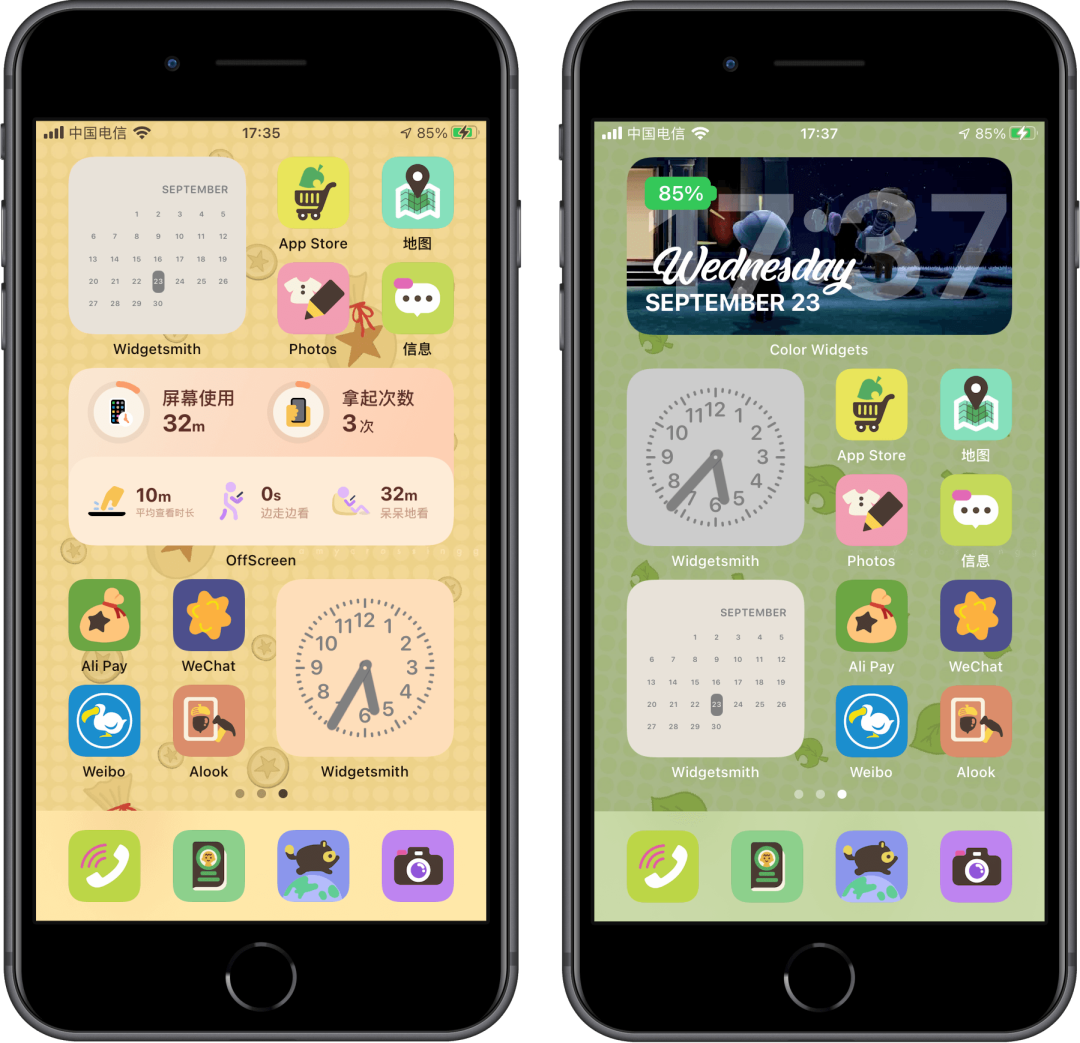
▲ 动森主题
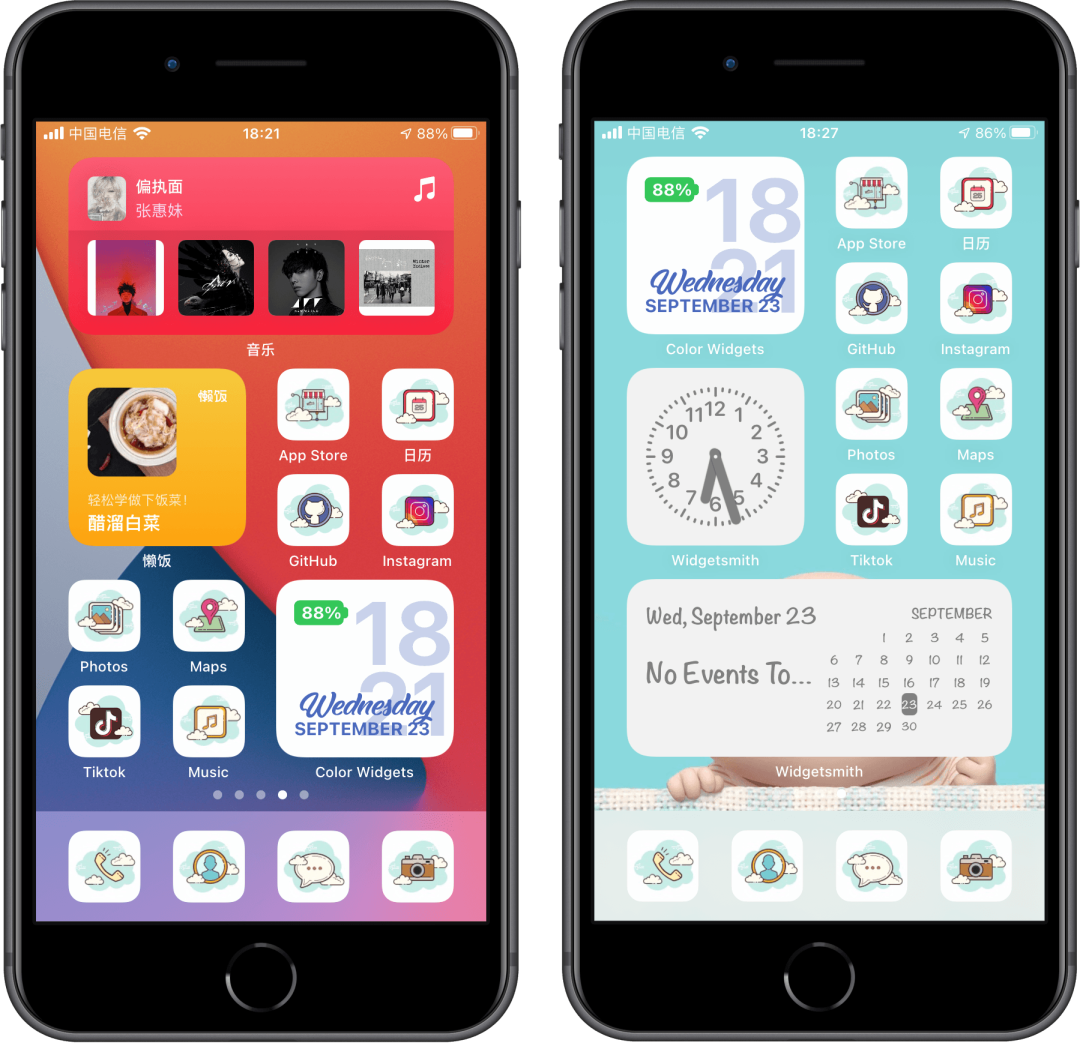
▲ Cloud 主题
喏,简单打个样,素材都是网上找的,做的还不太精致……而且看多了全面屏,总感觉在非全面屏的 iPhone 上差点意思,全面屏的话效果应该会更好!大家完全可以在看完本文后自己搞出更有趣更漂亮的桌面来哒~
而且小组件越来越丰富,各种各样的功能也都有了,细心搭配起来地话,一定能满足你的各种想法。
◆ ◇?◆
自定义桌面图标
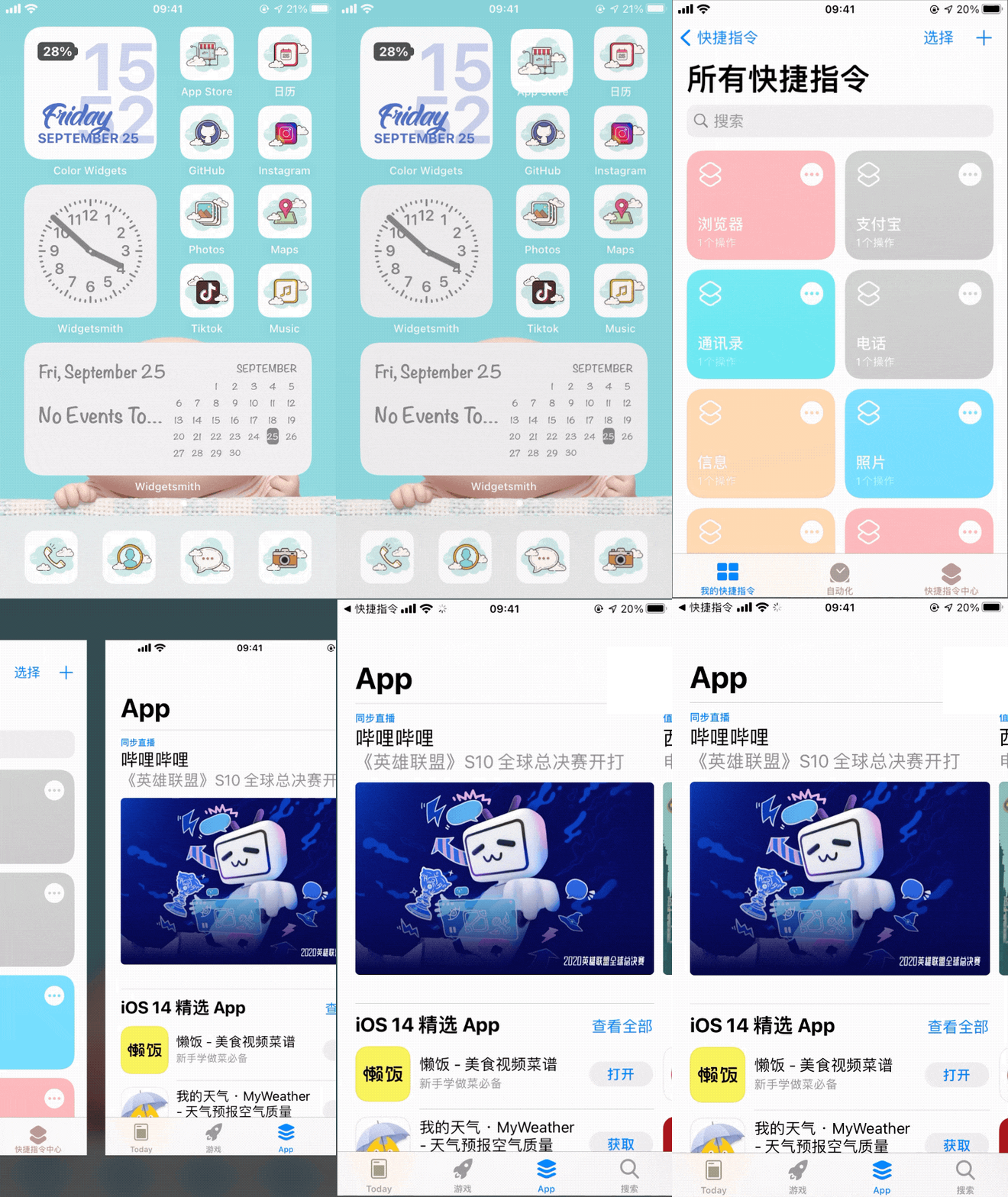
不过为了漂漂亮亮的桌面,这点问题也不是不能克服的嘛~
那这种自定义的桌面图标是怎么做出来的呢?其实熟悉「快捷指令(捷径)」的小伙伴们从上面应该就能看出端倪了,不熟悉的小伙伴可以继续跟着小美来操作一下,非常简单哦~
▎第一步:准备素材
确定好自己想要的主题,提前准备好所有的图标素材,只要是正方形的图片就 OK,从网上搜集各种风格的图标,或者是自己喜欢的图片都可以,找图标素材的话小美可以给大家推荐一些不错的网站:
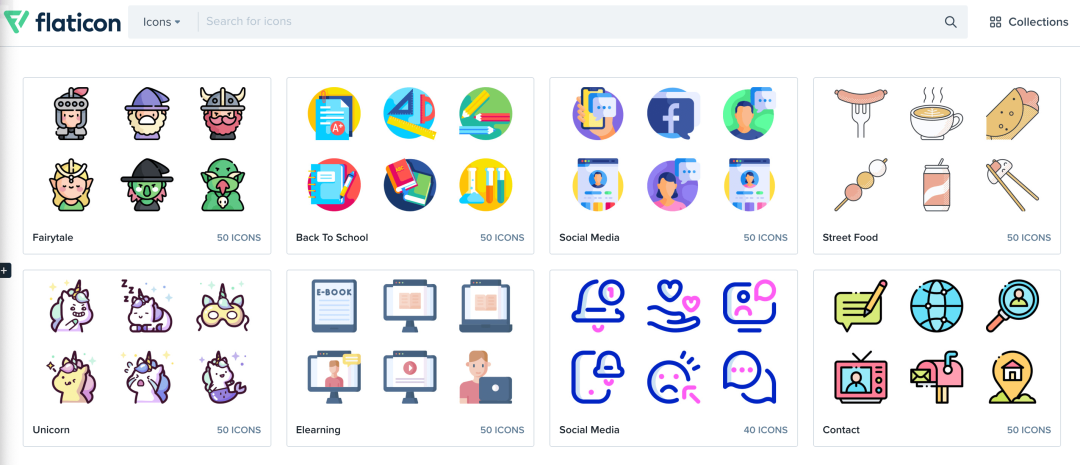
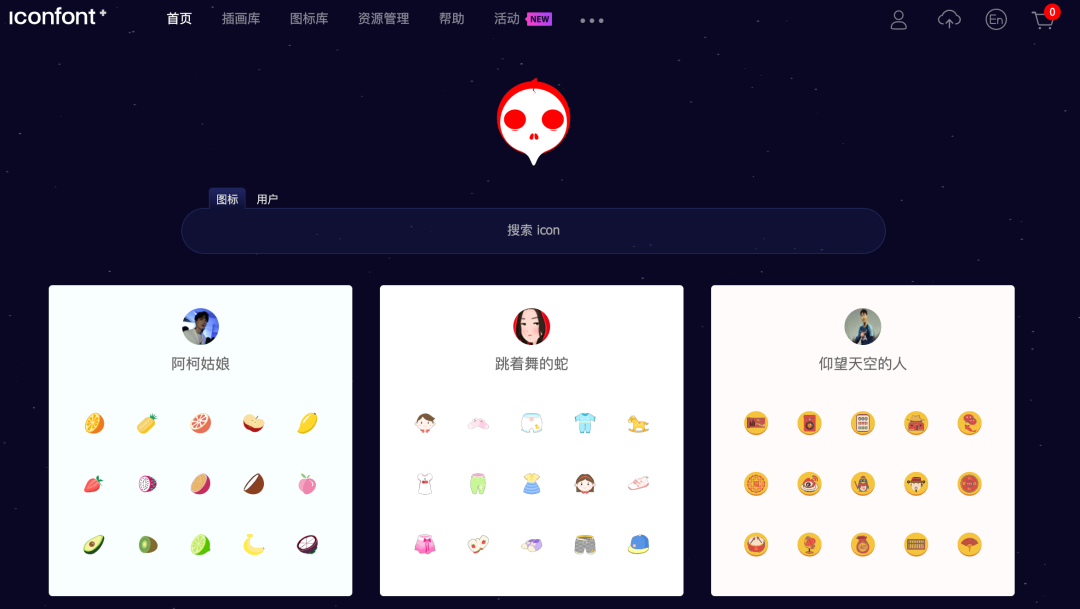
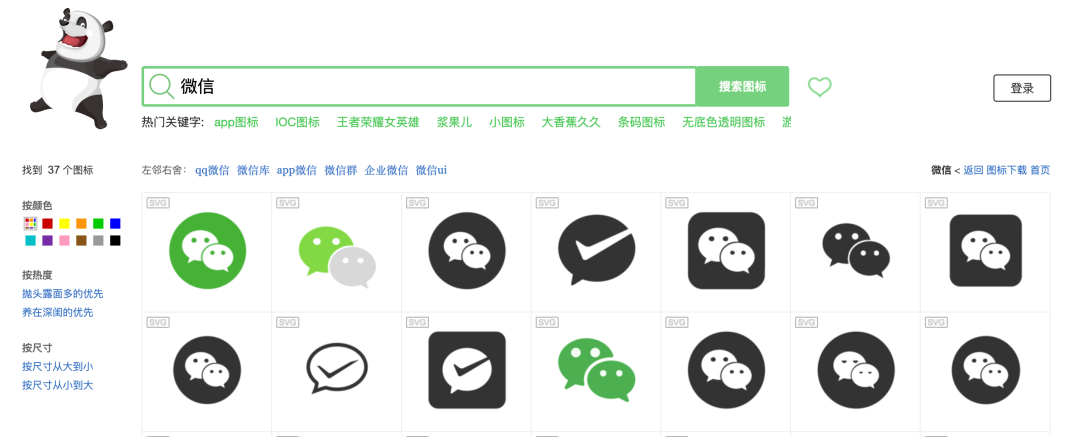
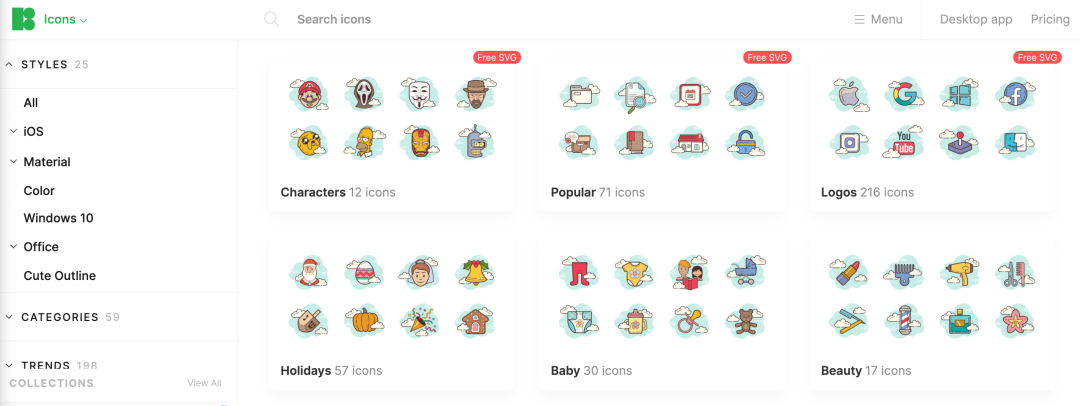
除了这几个,大家直接从搜索引擎里也可以找到各种各样的资源,因为是个人使用,也不会有商业版权问题;当然,如果你有创作欲,也完全可以自己制作图标,会更独特哦~ 而且有很多网友也会在微博、推特上分享自己制作的图标,多找找,总有你喜欢的!
▎第二步:添加自定义桌面图标
打开?iOS 自带的「快捷指令」App,如果不小心卸载了,可以去 App Store 重新搜索下载。
它的前身是「捷径」,有非常多强大的功能,小美之前也有简单介绍过的,如果小伙伴之前有用过那最好,没用过也可以慢慢了解一下,可以就从我们这次的教程开始。
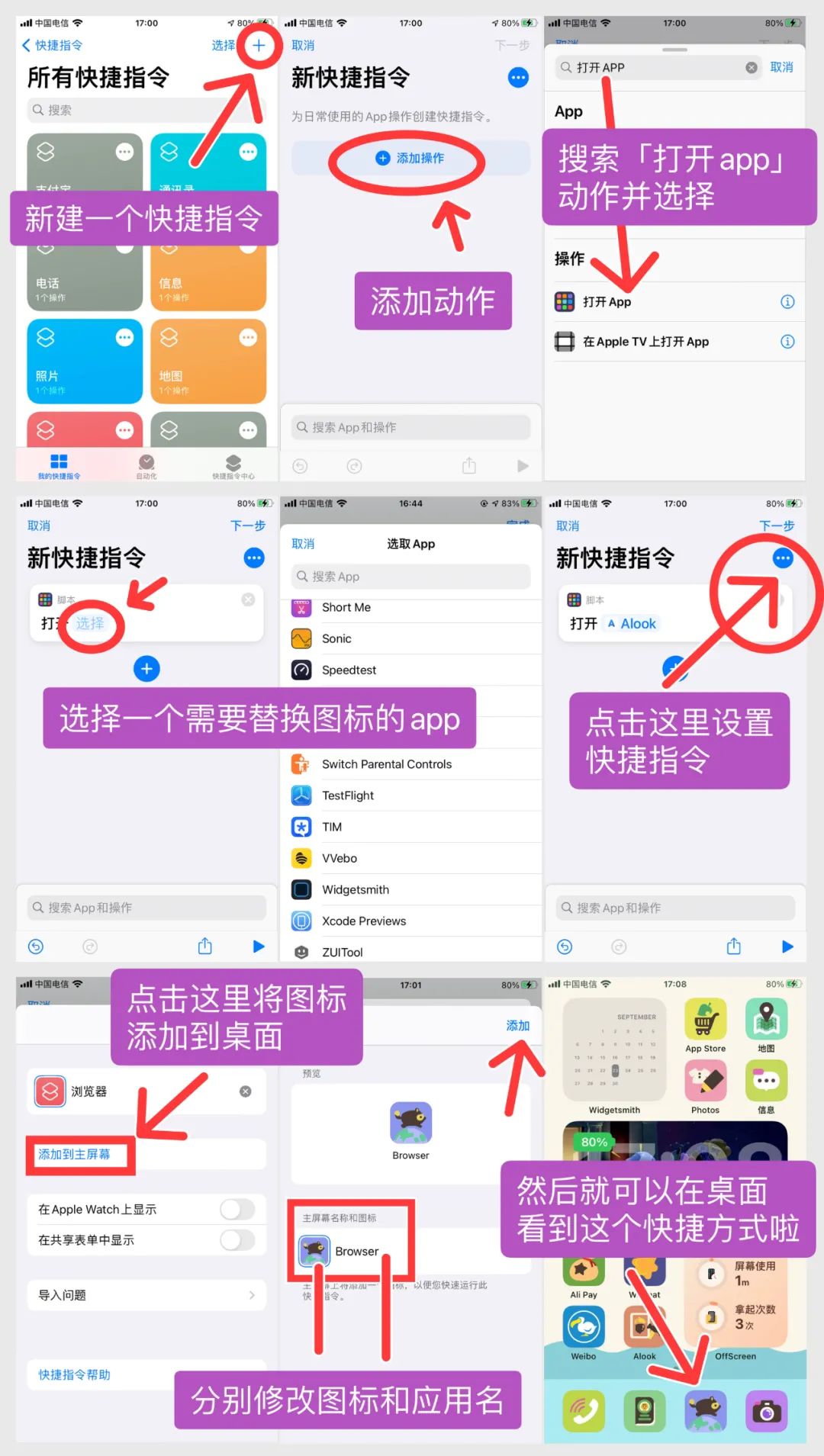
打开 App 之后的基本操作都放到图片里啦,大家按照下图所示的步骤进行即可,点击可以查看大图。
▎第三步:删除原应用图标
其实自定义图标的功能早就可以实现了,只是在 iOS 14 之前,所有安装过的应用都会在桌面呆着,最多也只能塞到文件夹里,还是会很不爽,而更新后新增的「App资源库」终于解决了这个问题,就像 Android 系统的应用抽屉一样,所有的 App 都可以放在这里,而不用在桌面显示。

◆ ◇?◆
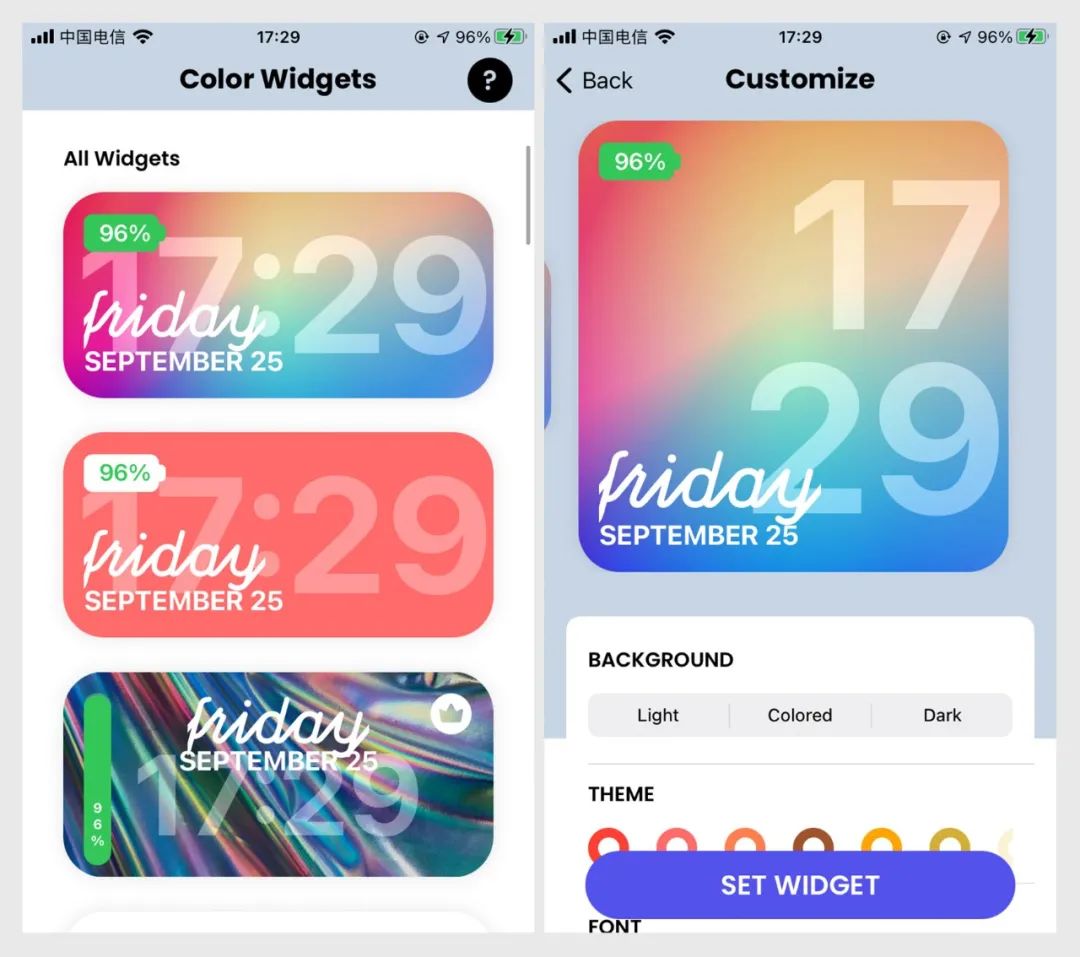

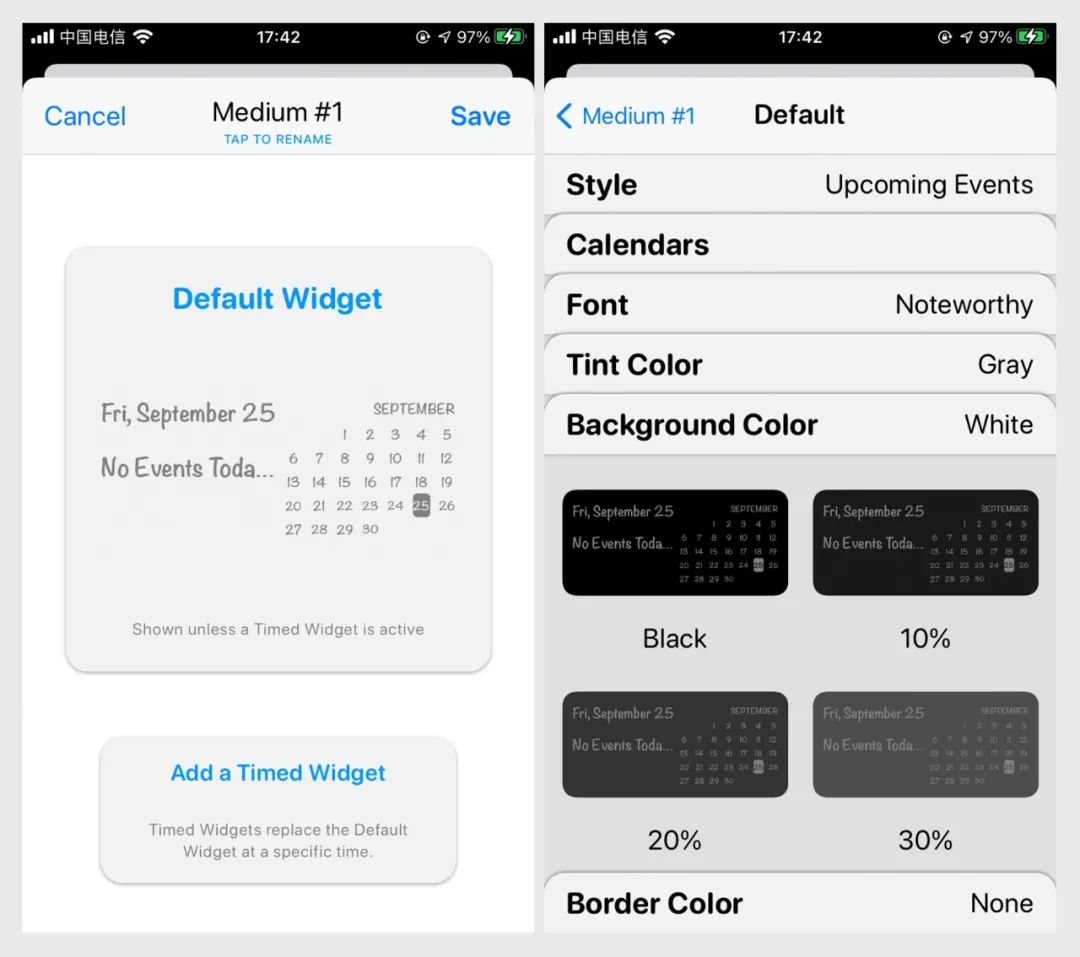
比如我的天气、倒数日·DaysMatter、Offscreen、WaterMinder、欧路词典、DayOne 等等,他们的小组件都完美地成为了 App 本身的便利性扩充,非常实用而且颜值也不低。

就功能性来说,小美还是更推荐这种本身是功能性的 App 然后支持小组件的,毕竟这种才能更大地发挥小组件的实用价值,只不过他们的风格大多不统一,为了美观的话还是要合理搭配其他插件和主题使用。
▎最美尾巴
好啦~ 设置好你自定义的图标,添加好你需要的小组件,然后再搭配上一张符合主题的壁纸,基本上一个全新的 iOS 桌面就完成了!
 )……
)……读者分享

关注公众号:拾黑(shiheibook)了解更多
[广告]赞助链接:
四季很好,只要有你,文娱排行榜:https://www.yaopaiming.com/
让资讯触达的更精准有趣:https://www.0xu.cn/





 最美应用
最美应用
 关注网络尖刀微信公众号
随时掌握互联网精彩







- 1 习近平将发表二〇二六年新年贺词 7904141
- 2 2026年国补政策来了 7808738
- 3 东部战区:开火!开火!全部命中! 7712893
- 4 2026年这些民生政策将惠及百姓 7616985
- 5 小学食堂米线过期2.5小时被罚5万 7519709
- 6 解放军喊话驱离台军 原声曝光 7428214
- 7 为博流量直播踩烈士陵墓?绝不姑息 7327605
- 8 每月最高800元!多地发放养老消费券 7238391
- 9 数字人民币升级 1月1日起将计付利息 7141831
- 10 2026年1月1日起 一批新规将施行 7040675
