

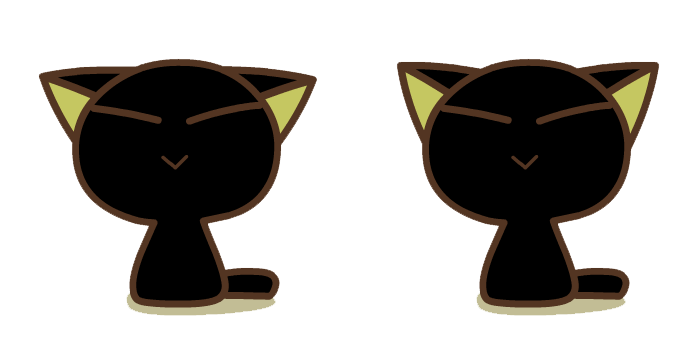
Python 玩出花儿,把罗小黑养在自己桌面





2.1 导入库:
1os.environ['QT_QPA_PLATFORM_PLUGIN_PATH']?=?"Lib\site-packages\PyQt5\Qt\plugins"
 1import?os
 2os.environ['QT_QPA_PLATFORM_PLUGIN_PATH']?=?"Lib\site-packages\PyQt5\Qt\plugins"
 3import?sys
 4from?PyQt5.QtGui?import?*
 5from?PyQt5.QtCore?import?*
 6from?PyQt5.QtWidgets?import?*
 7from?PyQt5?import?QtWidgets,?QtGui
 8#?导入QT,其中包含一些常量,例如颜色等
 9from?PyQt5.QtCore?import?Qt
10#?导入常用组件
11from?PyQt5.QtWidgets?import?QApplication,?QMainWindow
12from?PyQt5.QtWidgets?import?QLabel
13from?threading?import?Thread
14#?使用调色板等
15from?PyQt5.QtGui?import?QIcon,?QMovie
16import?time
17import?os
18import?random
1super(DemoWin,?self).__init__()
2self.initUI()
3#?初始化,不规则窗口
4self.setWindowFlags(Qt.FramelessWindowHint?|?Qt.WindowStaysOnTopHint?|?Qt.SubWindow)
5self.setAutoFillBackground(False)
6self.setAttribute(Qt.WA_TranslucentBackground,?True)
7self.repaint()
1#?是否跟随鼠标
2self.is_follow_mouse?=?False
3self.move(1650,20)
1with?open("data.txt",?"r")?as?f:
2????text?=?f.read()
3????self.sentence?=?text.split("\n")
1#?设置托盘选项
2iconpath="1.jpg"
 1#右键菜单
 2quit_action?=?QAction(u'退出',?self,?triggered=self.quit)
 3quit_action.setIcon(QIcon(iconpath))
 4showwin?=?QAction(u'显示',?self,?triggered=self.showwin)
 5self.tray_icon_menu?=?QMenu(self)
 6self.tray_icon_menu.addAction(showwin)
 7self.tray_icon_menu.addAction(quit_action)
 8self.tray_icon?=?QSystemTrayIcon(self)
 9self.tray_icon.setIcon(QIcon(iconpath))
10self.tray_icon.setContextMenu(self.tray_icon_menu)
11self.tray_icon.show()
1#窗口透明程度
2self.setWindowOpacity(1)
 1#?对话框
 2QToolTip.setFont(QFont('楷体',?14))
 3y?=?['不要随便摸人家啦',?'每次见到主人都很开心呀',?'话说最近主人都没理我诶',?'再摸我的话小心我生气了',?'恭喜发财大吉大利']
 4self.setToolTip(random.choice(y))
 5#?每隔一段时间做个动作
 6self.timer?=?QTimer()
 7self.timer.timeout.connect(self.randomAct)
 8self.timer.start(7000)
 9self.condition?=?0
10self.talk_condition=0
1#?每隔一段时间做个动作
2self.timer1?=?QTimer()
3self.timer1.timeout.connect(self.talk)
4self.timer1.start(5000)
5self.pet1?=?[]
6for?i?in?os.listdir("biu"):
7????self.pet1.append("biu/"?+?i)
2.3 设置GUI界面的初始化:
 1def?initUI(self):
 2????#?将窗口设置为动图大小
 3????self.resize(400,?400)
 4????self.label1?=?QLabel("",?self)
 5????self.label1.setStyleSheet("font:15pt?'楷体';border-width:?1px;color:blue;")??#?设置边框
 6????#?使用label来显示动画
 7????self.label?=?QLabel("",?self)
 8????#?label大小设置为动画大小
 9????self.label.setFixedSize(200,?200)
10????#?设置动画路径
11????self.movie?=?QMovie("./biu/biu12.gif")
12????#宠物大小
13????self.movie.setScaledSize(QSize(200,?200))
14????#?将动画添加到label中
15????self.label.setMovie(self.movie)
16????#?开始播放动画
17????self.movie.start()
18????#透明窗口
19????#self.setWindowOpacity(1)
20????#?添加窗口标题
21????self.setWindowTitle("GIFDemo")
 1'''鼠标左键按下时,?宠物将和鼠标位置绑定'''
 2def?mousePressEvent(self,?event):
 3????if?event.button()?==?Qt.LeftButton:
 4????????self.is_follow_mouse?=?True
 5????????self.mouse_drag_pos?=?event.globalPos()?-?self.pos()
 6????????event.accept()
 7????????self.setCursor(QCursor(Qt.OpenHandCursor))
 8????????self.movie?=?QMovie("./biu/biu10.gif")
 9????????#?宠物大小
10????????self.movie.setScaledSize(QSize(200,?200))
11????????#?将动画添加到label中
12????????self.label.setMovie(self.movie)
13????????#?开始播放动画
14????????self.movie.start()
15'''鼠标移动,?则宠物也移动'''
16def?mouseMoveEvent(self,?event):
17????if?Qt.LeftButton?and?self.is_follow_mouse:
18????????self.move(event.globalPos()?-?self.mouse_drag_pos)
19????????event.accept()
20'''鼠标释放时,?取消绑定'''
21def?mouseReleaseEvent(self,?event):
22????self.is_follow_mouse?=?False
23????self.setCursor(QCursor(Qt.ArrowCursor))
2.5 设置鼠标移入时变换:
 1def?enterEvent(self,?event):??#?鼠标移进时调用
 2????#print('鼠标移入')
 3????self.setCursor(Qt.ClosedHandCursor)??#?设置鼠标形状。需要from PyQt5.QtGui import QCursor,from PyQt5.QtCore import Qt
 4????'''
 5????Qt.PointingHandCursor???指向手????????????Qt.WaitCursor??旋转的圆圈
 6????ArrowCursor???正常箭头?????????????????Qt.ForbiddenCursor?红色禁止圈
 7????Qt.BusyCursor??????箭头+旋转的圈??????Qt.WhatsThisCursor???箭头+问号
 8????Qt.CrossCursor??????十字??????????????Qt.SizeAllCursor????箭头十字
 9????Qt.UpArrowCursor?向上的箭头????????????Qt.SizeBDiagCursor??斜向上双箭头
10????Qt.IBeamCursor???I形状?????????????????Qt.SizeFDiagCursor??斜向下双箭头
11????Qt.SizeHorCursor??水平双向箭头??????????Qt.SizeVerCursor??竖直双向箭头
12????Qt.SplitHCursor????????????????????????Qt.SplitVCursor??
13????Qt.ClosedHandCursor???非指向手??????????Qt.OpenHandCursor??展开手
14????'''
15????#?self.unsetCursor()???#取消设置的鼠标形状
2.6 设置鼠标右键菜单:
 1#?当按右键的时候,这个event会被触发
 2def?contextMenuEvent(self,?event):
 3????menu?=?QMenu(self)
 4????code?=?menu.addAction("代码")
 5????py?=?menu.addAction("python—test")
 6????hide?=?menu.addAction("隐藏")
 7????quitAction?=?menu.addAction("退出")
 8????action?=?menu.exec_(self.mapToGlobal(event.pos()))
 9????if?action?==?quitAction:
10????????qApp.quit()
11????if?action?==?hide:
12????????self.setWindowOpacity(0)
13????if?action?==?py:
14????????os.startfile("python练习.bat")
15????if?action?==?code:
16????????os.startfile("代码.bat")
17'''退出程序'''
18def?quit(self):
19????self.close()
20????sys.exit()
21'''显示'''
22def?showwin(self):
23????self.setWindowOpacity(1)
2.7 设置宠物状态的改变:
 1'''随机做一个动作'''
 2def?randomAct(self):
 3????if?not?self.condition:
 4????????print("状态变更")
 5????????print(random.choice(self.pet1))
 6????????self.movie?=?QMovie(random.choice(self.pet1))
 7????????#?宠物大小
 8????????self.movie.setScaledSize(QSize(200,?200))
 9????????#?将动画添加到label中
10????????self.label.setMovie(self.movie)
11????????#?开始播放动画
12????????self.movie.start()
13????????self.condition=1
14????else:
15????????print("状态还原")
16????????#?设置动画路径
17????????self.movie?=?QMovie("./biu/biu12.gif")
18????????#?宠物大小
19????????self.movie.setScaledSize(QSize(200,?200))
20????????#?将动画添加到label中
21????????self.label.setMovie(self.movie)
22????????#?开始播放动画
23????????self.movie.start()
24????????self.condition=0
2.8 设置宠物对话窗口:
 1def?talk(self):
 2????if?not?self.talk_condition:
 3????????self.label1.setText(random.choice(self.sentence))
 4????????self.label1.setStyleSheet("font:?bold;font:15pt?'楷体';color:yellow;background-color:?black")??#?设置边框
 5????????self.label1.adjustSize()
 6????????self.talk_condition=1
 7????else:
 8????????self.label1.setText("")
 9????????self.label1.adjustSize()
10????????self.talk_condition?=?0



更多精彩推荐
?315 曝光人脸识别摄像头,进店瞬间偷走你的“脸”,自动分析心情
?玩转3D全息图像!AI即刻生成
?用 Python 动态可视化,看看比特币这几年
?Python 搭建车道智能检测系统
点分享 点收藏 点点赞 点在看


关注公众号:拾黑(shiheibook)了解更多
[广告]赞助链接:
四季很好,只要有你,文娱排行榜:https://www.yaopaiming.com/
让资讯触达的更精准有趣:https://www.0xu.cn/





 AI100
AI100
 关注网络尖刀微信公众号
随时掌握互联网精彩
赞助链接







排名
热点
搜索指数
- 1 习近平将发表二〇二六年新年贺词 7904141
- 2 2026年国补政策来了 7808738
- 3 东部战区:开火!开火!全部命中! 7712893
- 4 2026年这些民生政策将惠及百姓 7616985
- 5 小学食堂米线过期2.5小时被罚5万 7519709
- 6 解放军喊话驱离台军 原声曝光 7428214
- 7 为博流量直播踩烈士陵墓?绝不姑息 7327605
- 8 每月最高800元!多地发放养老消费券 7238391
- 9 数字人民币升级 1月1日起将计付利息 7141831
- 10 2026年1月1日起 一批新规将施行 7040675
